Domain dental-direkt.de kaufen?
Wir ziehen mit dem Projekt
dental-direkt.de um.
Sind Sie am Kauf der Domain
dental-direkt.de interessiert?
domain@kv-gmbh.de · 0541-91531010
Domain dental-direkt.de kaufen?
Wer kann bei xnview helfen?
Bei xnview kann in erster Linie der Kundensupport helfen. Es gibt auch eine aktive Community von Nutzern, die in Foren oder auf Social-Media-Plattformen Unterstützung anbieten können. Darüber hinaus gibt es auch zahlreiche Online-Tutorials und Anleitungen, die bei der Nutzung von xnview helfen können. **
Wie kann ich Fotos bei XnView retuschieren?
Um Fotos bei XnView zu retuschieren, öffne das gewünschte Foto in der Software. Klicke dann auf das Retuschierungs-Tool in der Symbolleiste, um unerwünschte Elemente zu entfernen oder Fehler zu korrigieren. Verwende die verschiedenen Pinsel- und Auswahlwerkzeuge, um die gewünschten Änderungen vorzunehmen, und speichere das bearbeitete Foto, wenn du mit der Retuschierung zufrieden bist. **

Ähnliche Suchbegriffe für Xnview
Top-Angebote
Produkte zum Begriff Xnview:
-
Majewski, Marc: BrückenBrücken , Ein Sachbilderbuch für Kinder ab 5 Jahren , Halb- & Ganzgaragen > Karosserie-, Anbauteile & Zubehör , Erscheinungsjahr: 20240228, Produktform: Leinen, Autoren: Majewski, Marc, Illustrator: Majewski, Marc, Übersetzung: Hartz, Cornelius, Seitenzahl/Blattzahl: 48, Keyword: 2024; ab 5; architektur für kinder; brücken aus aller welt; buch; bücher; marc martin; neuerscheinung; poetisches bilderbuch, Fachschema: Kinder- u. Jugendliteratur / Kindersachbuch, Fachkategorie: Kinder/Jugendliche: Sachbuch: Orte & Menschen, Interesse Alter: empfohlenes Alter: ab 5 Jahre, Altersempfehlung / Lesealter: 18, ab Alter: 5, bis Alter: 99, Warengruppe: HC/Kinder- und Jugendbücher/Sachbücher, UNSPSC: 49019900, Warenverzeichnis für die Außenhandelsstatistik: 49019900, Länge: 287, Breite: 235, Höhe: 12, Gewicht: 508, Produktform: Gebunden, Genre: Kinder- und Jugendbücher,20,00 €*Versand: 0,00 €Sichere Weiterleitung zum Anbieter
-
Implantate und Zahnersatz - Ein Arbeitsskript, Taschenbuch von Christian Hammächer, Mgo fachverlage, 978-3-00-069028-0Implantate Und Zahnersatz - Ein Arbeitsskript, Taschenbuch Von Christian Hammächer, Mgo Fachverlage, 978-3-00-069028-0, Seitenanzahl: 10249,00 €*Versand: 0,00 €Sichere Weiterleitung zum Anbieter
-
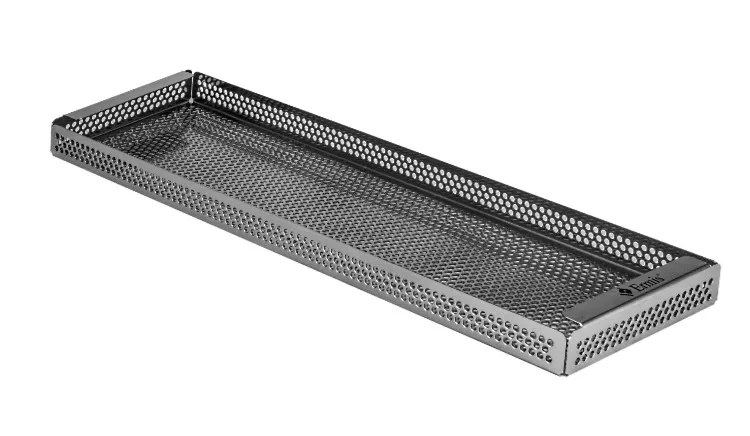
ERMIS MedTech GmbH Dental Implantate Siebkorb, gelochtes Stahlblech, 470 x 134 x 27mm ES600.000Dental Implantate Siebkorb, gelochtes Stahlblech, 470 × 134 × 27 mm Der ERMIS MedTech Implantate-Siebkorb aus gelochtem Stahlblech ist ein robustes Zubehörteil für Dental-Sterilisiercontainer der passenden Größe. Der Siebkorb wird aus Edelstahlblech gestanzt und gefertigt – ohne Griffe – und bietet so eine platzsparende, hygienisch einwandfreie Lösung für die Aufbereitung und Sterilisation von Dental-Implantaten und Instrumentensets im Autoklaven. Mit seinen Maßen von 470 × 134 × 27 mm eignet sich der Siebkorb für den Einsatz in entsprechenden Sterilisiercontainern dieser Baugröße. Die gelochte Lochblechstruktur ermöglicht eine optimale Dampfdurchdringung und Wasserabfuhr beim Autoklavieren sowie eine gründliche Reinigung im Reinigungs- und Desinfektionsgerät (RDG). Produktmerkmale Material: Gelochtes Stahlblech – gestanzt und gefertigt, robust und langlebig Maß: 470 × 134 × 27 mm – für passende Sterilisiercontainer dieser Baugröße Ohne Griffe: Platzsparende, hygienische Ausführung Lochblechstruktur: Optimale Dampfdurchdringung und Wasserabfuhr RDG-geeignet: Vollständig maschinell aufbereitbar Dampfsterilisation: Geeignet für Autoklaven bis 134 °C Lochblech-Siebkorb – Vorteile im Praxiseinsatz Siebkörbe aus gelochtem Stahlblech bieten gegenüber Drahtgeflechtkörben eine glattere Oberfläche mit weniger Kanten und Hinterschneidungen. Das erleichtert die Reinigung im RDG und reduziert das Risiko von Ablagerungen in schwer zugänglichen Bereichen. Die gleichmäßige Lochung gewährleistet dabei eine zuverlässige Dampfdurchdringung im Autoklaven. Der Einsatz ohne Griffe macht den Korb besonders platzsparend und ideal für die Verwendung als Einlage im Sterilisiercontainer. Technische Daten SKU ES600.000 GTIN/EAN 04049224279263 Maß (L × B × H) 470 × 134 × 27 mm Material Gelochtes Stahlblech Griffe Ohne Griffe RDG-geeignet Ja Sterilisationsverfahren Dampfsterilisation 134 °C Hersteller ERMIS MedTech GmbH, Tuttlingen Häufige Fragen Was ist der Unterschied zwischen einem Lochblech-Siebkorb und einem Drahtgeflechtkorb? Lochblechkörbe haben eine glattere, gleichmäßig perforierte Oberfläche ohne freiliegende Drahtenden oder enge Gitterzwischenräume. Das erleichtert die Reinigung im RDG, da weniger Ablagerungsstellen entstehen. Drahtgeflechtkörbe bieten mehr offene Fläche, sind aber durch ihre Struktur schwerer vollständig zu reinigen. Für welchen Container passt dieser Siebkorb? Der Siebkorb mit dem Maß 470 × 134 × 27 mm ist für Sterilisiercontainer dieser Baugröße ausgelegt. Bitte gleichen Sie vor dem Kauf die Innenmessungen Ihres Containers ab, um eine sichere Passform zu gewährleisten. Warum ist der Siebkorb ohne Griffe? Die grifflose Ausführung ist bewusst platzsparend gestaltet und für den Einsatz als Einlage im Sterilisiercontainer konzipiert. Der Siebkorb wird beim Öffnen des Containers entnommen – separate Griffe sind dabei nicht erforderlich und würden unnötigen Platz beanspruchen. Kann der Siebkorb im RDG aufbereitet werden? Ja. Der Siebkorb ist vollständig maschinell aufbereitbar und für den Einsatz in Reinigungs- und Desinfektionsgeräten (RDG) geeignet. Bitte beachten Sie die Herstellerangaben zu geeigneten Reinigungs- und Desinfektionsmitteln für Edelstahlprodukte. Ist Heißluftsterilisation möglich? Nein. Der Siebkorb ist ausschließlich für die Dampfsterilisation bis 134 °C ausgelegt. Heißluftsterilisation ist nicht zulässig.100,95 €*Versand: 0,00 €Sichere Weiterleitung zum Anbieter


-
Wie kann man Bilder in XnView sofort speichern?
Um Bilder in XnView sofort zu speichern, können Sie die Tastenkombination "Strg + S" verwenden oder auf "Datei" in der Menüleiste klicken und dann "Speichern" auswählen. Sie können auch die Option "Speichern unter" wählen, um das Bild unter einem neuen Namen oder in einem anderen Format zu speichern. **
-
Wie schalte ich die automatische Namenssortierung in xnview aus?
Um die automatische Namenssortierung in XnView auszuschalten, musst du in den Einstellungen des Programms gehen. Klicke auf "Optionen" und dann auf "Allgemein". Dort findest du die Option "Automatische Namenssortierung" und kannst sie deaktivieren. **
-
Wie kann man bei XnView ein Bild schwarz-weiß machen?
Um ein Bild in XnView schwarz-weiß zu machen, öffnen Sie das Bild in der Software. Gehen Sie dann zu "Bild" und wählen Sie "Farben konvertieren". Wählen Sie im Dropdown-Menü "Graustufen" aus und klicken Sie auf "OK", um das Bild in Schwarz-Weiß umzuwandeln. **
-
Wie kann ich das Symbol zum Zuschneiden in XnView wieder aktivieren?
Um das Symbol zum Zuschneiden in XnView zu aktivieren, öffnen Sie das Programm und gehen Sie zu "Ansicht" in der oberen Menüleiste. Klicken Sie dann auf "Symbolleisten" und stellen Sie sicher, dass das Kontrollkästchen für "Zuschneiden" aktiviert ist. Wenn es bereits aktiviert ist, versuchen Sie, das Programm neu zu starten oder die Einstellungen zurückzusetzen. **


Wie kann ich die Hintergrundfarbe in xnview nach dem Ausschneiden schwarz machen?
Um die Hintergrundfarbe in XnView nach dem Ausschneiden schwarz zu machen, kannst du den "Hintergrund entfernen" -Effekt verwenden. Wähle das ausgeschnittene Bild aus und gehe dann zu "Bild" > "Effekte" > "Hintergrund entfernen". Wähle die Farbe "Schwarz" aus und wende den Effekt an. Dadurch wird der Hintergrund des ausgeschnittenen Bereichs schwarz gemacht. **
Wie kann ich in XnView die Auswahl der Miniaturbilder von Verzeichnissen einstellen?
Um die Auswahl der Miniaturbilder in XnView einzustellen, öffnen Sie das Programm und gehen Sie zu den Einstellungen. Klicken Sie auf "Miniaturbilder" oder "Vorschau" und wählen Sie die gewünschte Option aus, z.B. "Automatisch", "Manuell" oder "Nach Dateityp". Speichern Sie die Einstellungen und die Auswahl der Miniaturbilder wird entsprechend angepasst. **
Top-Angebote
Produkte zum Begriff Xnview:
-
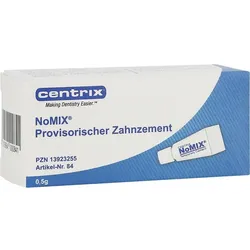
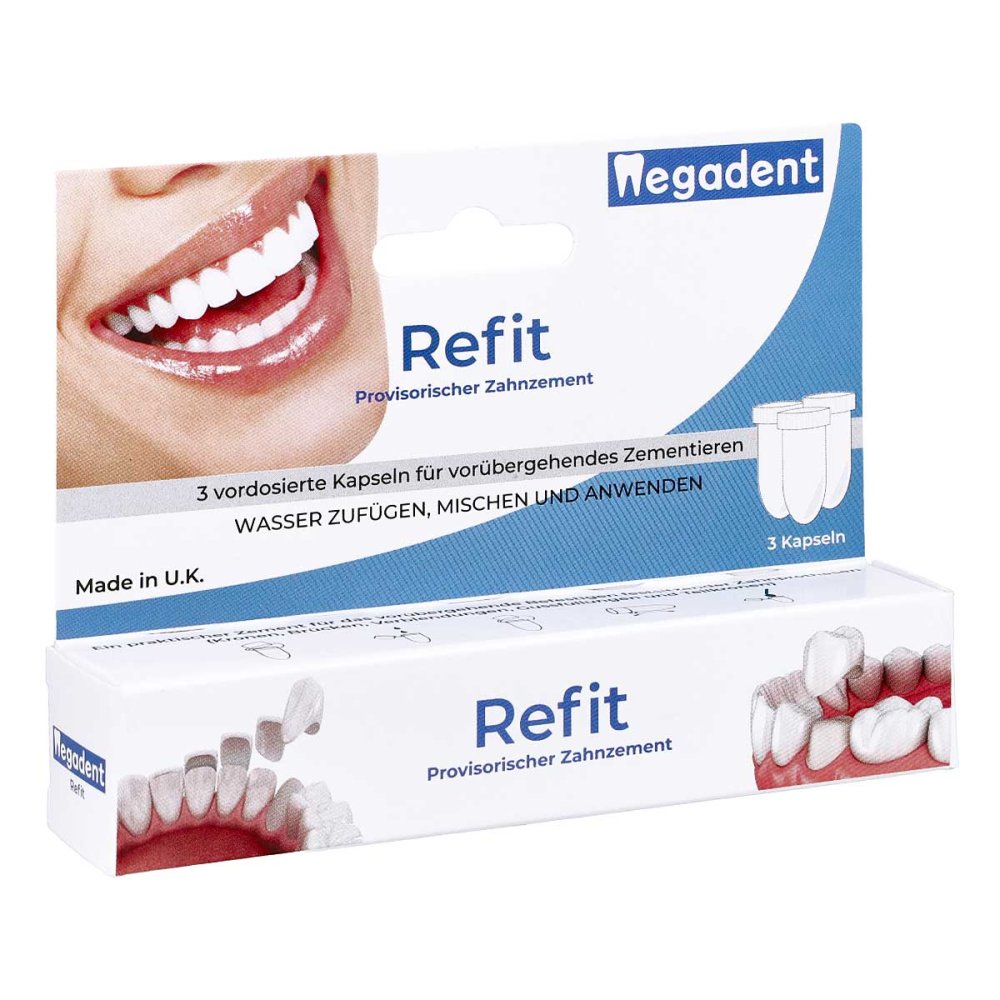
Nomix Provisorischer Zahnzement F. Kronen+brücken 0.5 GProdukteigenschaften: NoMIX provisorischer Zahnzement NoMIX ist ein provisorischer Zahnzement-Mix und eine fertig gemischte Lösung für die vorübergehende Befestigung von Kronen mit temporären oder definitiven Materialien. Mit starker Haftfähigkeit und einfacher Anwendung ist er ideal für professionelle zahnmedizinische Anwendungen. NoMIX Provisorischer Zement ist ein feuchtigkeitsaktivierter, weißer, eugenolfreier provisorischer Ein-Komponenten-Zement für das temporäre Einzementieren von Kronen und Brücken. Er dient einer Verwendung von weniger als 30 aufeinanderfolgenden Tagen. Indikationen: NoMIX Provisorischer Zement kann mit Kronen aus temporären oder definitiven Materialien (Acrylat, Komposit, VMK und Keramik) verwendet werden. Gebrauchsanweisung: Den vorbereiteten Zahn feucht lassen. Die Innenflächen der Krone und die trockenen Kronenränder leicht mit NoMIX bedecken. Die Krone einsetzen, auf guten Sitz überprüfen und leicht zubeißen. Nach 5 Min. können Reste des Zementes entfernt werden. Gründlich mit Wasser ausspülen. Falls es nötig sein sollte, die interproximalen Zwischenräume reinigen, indem Sie Zahnseide durchziehen (nicht hochziehen). Nach weiteren 15 Minuten ist der Zement vollständig ausgehärtet. Danach sollten Sie für mindestens eine Stunde nichts essen. Ingredients: Calcium Sulfate, Zinc Oxide, Potassium Sulfate, D.M.T.G. (Glycol), Ethyl Methacrylate Polymer, Triacetin. Quelle: megadent.de Stand: 02/20268,43 €*Versand: 3,75 €Sichere Weiterleitung zum Anbieter
-
Majewski, Marc: BrückenBrücken , Ein Sachbilderbuch für Kinder ab 5 Jahren , Halb- & Ganzgaragen > Karosserie-, Anbauteile & Zubehör , Erscheinungsjahr: 20240228, Produktform: Leinen, Autoren: Majewski, Marc, Illustrator: Majewski, Marc, Übersetzung: Hartz, Cornelius, Seitenzahl/Blattzahl: 48, Keyword: 2024; ab 5; architektur für kinder; brücken aus aller welt; buch; bücher; marc martin; neuerscheinung; poetisches bilderbuch, Fachschema: Kinder- u. Jugendliteratur / Kindersachbuch, Fachkategorie: Kinder/Jugendliche: Sachbuch: Orte & Menschen, Interesse Alter: empfohlenes Alter: ab 5 Jahre, Altersempfehlung / Lesealter: 18, ab Alter: 5, bis Alter: 99, Warengruppe: HC/Kinder- und Jugendbücher/Sachbücher, UNSPSC: 49019900, Warenverzeichnis für die Außenhandelsstatistik: 49019900, Länge: 287, Breite: 235, Höhe: 12, Gewicht: 508, Produktform: Gebunden, Genre: Kinder- und Jugendbücher,20,00 €*Versand: 0,00 €Sichere Weiterleitung zum Anbieter
-
Wer kann bei xnview helfen?
Bei xnview kann in erster Linie der Kundensupport helfen. Es gibt auch eine aktive Community von Nutzern, die in Foren oder auf Social-Media-Plattformen Unterstützung anbieten können. Darüber hinaus gibt es auch zahlreiche Online-Tutorials und Anleitungen, die bei der Nutzung von xnview helfen können. **
-
Wie kann ich Fotos bei XnView retuschieren?
Um Fotos bei XnView zu retuschieren, öffne das gewünschte Foto in der Software. Klicke dann auf das Retuschierungs-Tool in der Symbolleiste, um unerwünschte Elemente zu entfernen oder Fehler zu korrigieren. Verwende die verschiedenen Pinsel- und Auswahlwerkzeuge, um die gewünschten Änderungen vorzunehmen, und speichere das bearbeitete Foto, wenn du mit der Retuschierung zufrieden bist. **
-
Wie kann man Bilder in XnView sofort speichern?
Um Bilder in XnView sofort zu speichern, können Sie die Tastenkombination "Strg + S" verwenden oder auf "Datei" in der Menüleiste klicken und dann "Speichern" auswählen. Sie können auch die Option "Speichern unter" wählen, um das Bild unter einem neuen Namen oder in einem anderen Format zu speichern. **
-
Wie schalte ich die automatische Namenssortierung in xnview aus?
Um die automatische Namenssortierung in XnView auszuschalten, musst du in den Einstellungen des Programms gehen. Klicke auf "Optionen" und dann auf "Allgemein". Dort findest du die Option "Automatische Namenssortierung" und kannst sie deaktivieren. **
Ähnliche Suchbegriffe für Xnview
-
Implantate und Zahnersatz - Ein Arbeitsskript, Taschenbuch von Christian Hammächer, Mgo fachverlage, 978-3-00-069028-0Implantate Und Zahnersatz - Ein Arbeitsskript, Taschenbuch Von Christian Hammächer, Mgo Fachverlage, 978-3-00-069028-0, Seitenanzahl: 10249,00 €*Versand: 0,00 €Sichere Weiterleitung zum Anbieter
-
ERMIS MedTech GmbH Dental Implantate Siebkorb, gelochtes Stahlblech, 470 x 134 x 27mm ES600.000Dental Implantate Siebkorb, gelochtes Stahlblech, 470 × 134 × 27 mm Der ERMIS MedTech Implantate-Siebkorb aus gelochtem Stahlblech ist ein robustes Zubehörteil für Dental-Sterilisiercontainer der passenden Größe. Der Siebkorb wird aus Edelstahlblech gestanzt und gefertigt – ohne Griffe – und bietet so eine platzsparende, hygienisch einwandfreie Lösung für die Aufbereitung und Sterilisation von Dental-Implantaten und Instrumentensets im Autoklaven. Mit seinen Maßen von 470 × 134 × 27 mm eignet sich der Siebkorb für den Einsatz in entsprechenden Sterilisiercontainern dieser Baugröße. Die gelochte Lochblechstruktur ermöglicht eine optimale Dampfdurchdringung und Wasserabfuhr beim Autoklavieren sowie eine gründliche Reinigung im Reinigungs- und Desinfektionsgerät (RDG). Produktmerkmale Material: Gelochtes Stahlblech – gestanzt und gefertigt, robust und langlebig Maß: 470 × 134 × 27 mm – für passende Sterilisiercontainer dieser Baugröße Ohne Griffe: Platzsparende, hygienische Ausführung Lochblechstruktur: Optimale Dampfdurchdringung und Wasserabfuhr RDG-geeignet: Vollständig maschinell aufbereitbar Dampfsterilisation: Geeignet für Autoklaven bis 134 °C Lochblech-Siebkorb – Vorteile im Praxiseinsatz Siebkörbe aus gelochtem Stahlblech bieten gegenüber Drahtgeflechtkörben eine glattere Oberfläche mit weniger Kanten und Hinterschneidungen. Das erleichtert die Reinigung im RDG und reduziert das Risiko von Ablagerungen in schwer zugänglichen Bereichen. Die gleichmäßige Lochung gewährleistet dabei eine zuverlässige Dampfdurchdringung im Autoklaven. Der Einsatz ohne Griffe macht den Korb besonders platzsparend und ideal für die Verwendung als Einlage im Sterilisiercontainer. Technische Daten SKU ES600.000 GTIN/EAN 04049224279263 Maß (L × B × H) 470 × 134 × 27 mm Material Gelochtes Stahlblech Griffe Ohne Griffe RDG-geeignet Ja Sterilisationsverfahren Dampfsterilisation 134 °C Hersteller ERMIS MedTech GmbH, Tuttlingen Häufige Fragen Was ist der Unterschied zwischen einem Lochblech-Siebkorb und einem Drahtgeflechtkorb? Lochblechkörbe haben eine glattere, gleichmäßig perforierte Oberfläche ohne freiliegende Drahtenden oder enge Gitterzwischenräume. Das erleichtert die Reinigung im RDG, da weniger Ablagerungsstellen entstehen. Drahtgeflechtkörbe bieten mehr offene Fläche, sind aber durch ihre Struktur schwerer vollständig zu reinigen. Für welchen Container passt dieser Siebkorb? Der Siebkorb mit dem Maß 470 × 134 × 27 mm ist für Sterilisiercontainer dieser Baugröße ausgelegt. Bitte gleichen Sie vor dem Kauf die Innenmessungen Ihres Containers ab, um eine sichere Passform zu gewährleisten. Warum ist der Siebkorb ohne Griffe? Die grifflose Ausführung ist bewusst platzsparend gestaltet und für den Einsatz als Einlage im Sterilisiercontainer konzipiert. Der Siebkorb wird beim Öffnen des Containers entnommen – separate Griffe sind dabei nicht erforderlich und würden unnötigen Platz beanspruchen. Kann der Siebkorb im RDG aufbereitet werden? Ja. Der Siebkorb ist vollständig maschinell aufbereitbar und für den Einsatz in Reinigungs- und Desinfektionsgeräten (RDG) geeignet. Bitte beachten Sie die Herstellerangaben zu geeigneten Reinigungs- und Desinfektionsmitteln für Edelstahlprodukte. Ist Heißluftsterilisation möglich? Nein. Der Siebkorb ist ausschließlich für die Dampfsterilisation bis 134 °C ausgelegt. Heißluftsterilisation ist nicht zulässig.100,95 €*Versand: 0,00 €Sichere Weiterleitung zum Anbieter
-
Implantate in maxillofazialen Prothesen, Taschenbuch von Lakshmi Pandey,Annu Kumar, Verlag Unser Wissen, 978-620-7-19602-9Implantate In Maxillofazialen Prothesen, Taschenbuch Von Lakshmi Pandey,annu Kumar, Verlag Unser Wissen, 978-620-7-19602-9, Seitenanzahl: 19284,90 €*Versand: 0,00 €Sichere Weiterleitung zum Anbieter
-
Wie kann man bei XnView ein Bild schwarz-weiß machen?
Um ein Bild in XnView schwarz-weiß zu machen, öffnen Sie das Bild in der Software. Gehen Sie dann zu "Bild" und wählen Sie "Farben konvertieren". Wählen Sie im Dropdown-Menü "Graustufen" aus und klicken Sie auf "OK", um das Bild in Schwarz-Weiß umzuwandeln. **
-
Wie kann ich das Symbol zum Zuschneiden in XnView wieder aktivieren?
Um das Symbol zum Zuschneiden in XnView zu aktivieren, öffnen Sie das Programm und gehen Sie zu "Ansicht" in der oberen Menüleiste. Klicken Sie dann auf "Symbolleisten" und stellen Sie sicher, dass das Kontrollkästchen für "Zuschneiden" aktiviert ist. Wenn es bereits aktiviert ist, versuchen Sie, das Programm neu zu starten oder die Einstellungen zurückzusetzen. **
-
Wie kann ich die Hintergrundfarbe in xnview nach dem Ausschneiden schwarz machen?
Um die Hintergrundfarbe in XnView nach dem Ausschneiden schwarz zu machen, kannst du den "Hintergrund entfernen" -Effekt verwenden. Wähle das ausgeschnittene Bild aus und gehe dann zu "Bild" > "Effekte" > "Hintergrund entfernen". Wähle die Farbe "Schwarz" aus und wende den Effekt an. Dadurch wird der Hintergrund des ausgeschnittenen Bereichs schwarz gemacht. **
-
Wie kann ich in XnView die Auswahl der Miniaturbilder von Verzeichnissen einstellen?
Um die Auswahl der Miniaturbilder in XnView einzustellen, öffnen Sie das Programm und gehen Sie zu den Einstellungen. Klicken Sie auf "Miniaturbilder" oder "Vorschau" und wählen Sie die gewünschte Option aus, z.B. "Automatisch", "Manuell" oder "Nach Dateityp". Speichern Sie die Einstellungen und die Auswahl der Miniaturbilder wird entsprechend angepasst. **
* Alle Preise verstehen sich inklusive der gesetzlichen Mehrwertsteuer und ggf. zuzüglich Versandkosten. Die Angebotsinformationen basieren auf den Angaben des jeweiligen Shops und werden über automatisierte Prozesse aktualisiert. Eine Aktualisierung in Echtzeit findet nicht statt, so dass es im Einzelfall zu Abweichungen kommen kann. ** Hinweis: Teile dieses Inhalts wurden von KI erstellt.